
Hermes Agent 桌面版正式发布!小白也能轻松上手!
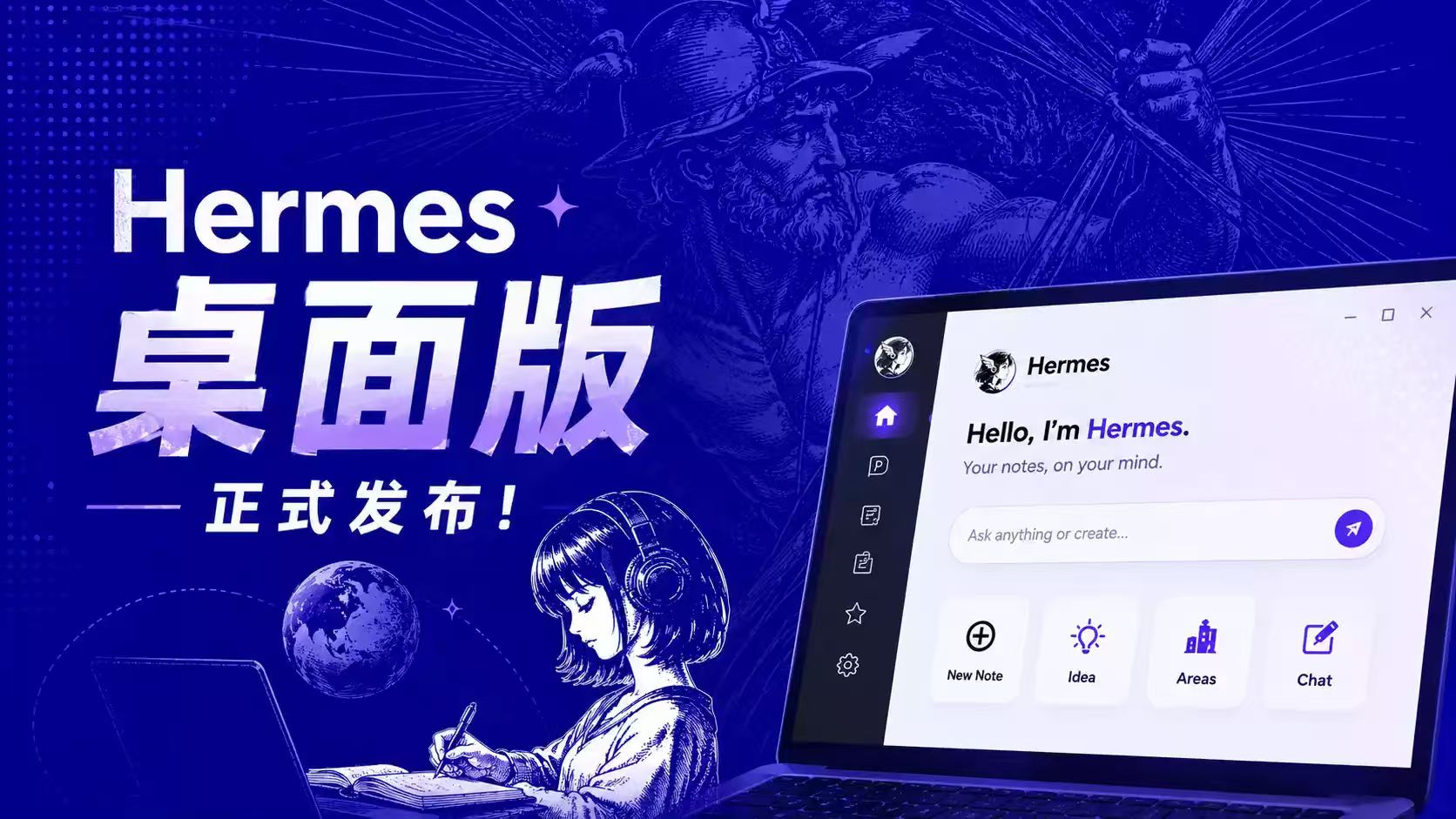
Hermes Agent 桌面版正式发布!Windows / macOS / Linux 全平台支持,小白也能轻松上手!
引言
如果你一直在关注 AI Agent 的发展,那你一定听说过 Hermes Agent——这个由 Nous Research 打造的开源 AI 智能体,凭借强大的多工具调用能力和灵活的自部署特性,在开发者圈子里积累了相当高的人气。
不过,之前的 Hermes Agent 一直以命令行(CLI)或 Web UI 的形式运行,对于不熟悉终端操作的新手来说,门槛还是有点高。要配置 Python 环境、安装依赖、敲命令行……光是这些前置步骤就能劝退不少人。
好消息来了! 2026 年 6 月初,Hermes Agent 官方正式推出了桌面版应用程序——Hermes Desktop,支持 Windows、macOS、Linux 三大主流操作系统,真正做到了「一键安装、开箱即用」。更重要的是,内置简体中文界面,对国内用户非常友好!
本文就带你从零开始,全面了解 Hermes Desktop 是什么、怎么装、怎么用。
什么是 Hermes Desktop?
Hermes Desktop 是 Hermes Agent 的官方桌面客户端,本质上它将 Hermes Agent 的核心功能封装进了一个原生桌面应用中(基于 Electron 技术),让你无需打开终端、无需打开浏览器,双击图标即可直接使用。
核心亮点
| 特性 | 说明 |
|---|---|
| 一键安装 | 自动处理 Python、Git、Node.js 等依赖,无需手动配置环境 |
| 原生桌面体验 | 双击即可启动,告别命令行和浏览器 |
| 无缝衔接 | 自动检测已有 CLI 版 Hermes,配置、会话、记忆、技能全部继承 |
| 全平台支持 | Windows(.exe)、macOS(.dmg)、Linux(.AppImage/.deb/.rpm) |
| 中文界面 | UI 已支持简体中文,对国内用户友好 |
| MIT 开源协议 | 完全免费,代码开源 |
Hermes Desktop 有哪些功能?
Hermes Desktop 不仅仅是套了一层「壳」,它带来了完整的图形化操作体验,功能非常强大:
1. 流式对话 UI
- SSE 流式响应,实时显示 AI 回复
- 支持 Markdown 渲染、代码高亮
- Token 用量实时显示,消费一目了然
2. 22 个斜杠指令
/new— 新建会话/clear— 清除上下文/fast— 快速模式/web— 联网搜索/code— 代码模式- 等等,覆盖各种使用场景
3. 14 组内置工具集
- 网页搜索:实时联网获取信息
- 浏览器控制:自动操作网页
- 终端执行:在本地运行命令
- 文件操作:读写、管理文件
- 代码执行:运行 Python、JavaScript 等代码
- 图像生成:调用 AI 绘图模型
- 以及更多……
4. 多 Profile 一键切换
这是桌面版的一大亮点!在终端版中,切换 Profile 需要先 Ctrl+C 停止会话,输入 hermes-p (名字) 重启,不记得名字时还得敲 hermes profile list 查看——非常繁琐。
而在桌面版中,左下角用户选项即可查看所有 Profile,点击即可切换,无需重启、不用输命令。想写代码就切到 programmer,想聊天就切到 assistant,两秒钟搞定!
5. 五层记忆系统
- 工作记忆(Working Memory)
- 语义记忆(Semantic Memory)
- 情景记忆(Episodic Memory)
- 过程记忆(Procedural Memory)
- 集体记忆(Collective Memory)
智能体能够记住对话上下文、积累经验,越用越聪明。
6. 16 种消息平台网关
支持通过以下平台远程调用 Hermes Agent:
- Telegram
- Discord
- Slack
- WhatsApp
- Signal
- Email
- 微信
- QQ
- 等等
设置好之后,你在手机上发一条消息,AI 就能自动执行任务并把结果推回来。
7. 排程任务(Cron)
图形化定时任务创建器,可以设置 AI 在指定时间自动执行任务,比如每天早上 8 点自动总结新闻、每周一生成周报等。
8. 多模型支持
- 在线模型:OpenAI(GPT-4o、GPT-5.5 等)、Anthropic Claude、Google Gemini、Grok、Qwen 等
- 路由平台:OpenRouter(可一站接入多种模型)
- 本地模型:Ollama、llama.cpp 等本地运行的开源模型
如果你没有 OpenAI 或 Anthropic 的付费 API Key,也可以使用 OpenRouter 等平台,有些模型提供免费额度。
如何下载 Hermes Desktop?
官方下载渠道
- 官网下载:https://hermes-agent.nousresearch.com/desktop
- GitHub 仓库:https://github.com/NousResearch/hermes-agent
进入官网后,系统会自动识别你的操作系统,点击 Download 按钮即可下载对应版本。
各平台安装包格式:
| 平台 | 安装包格式 |
|------|-----------|
| Windows | .exe 安装程序 |
| macOS(Intel) | .dmg |
| macOS(Apple Silicon) | .dmg(ARM 版) |
| Linux | .AppImage / .deb / .rpm |
安装步骤详解
第一步:下载安装包
前往官网或 GitHub Releases 页面下载对应系统的安装包。
第二步:运行安装程序
Windows 用户
- 双击下载的
.exe文件 - ⚠️ 安全提示:由于 Hermes Desktop 目前还没有购买代码签名证书,Windows SmartScreen 可能会弹出拦截警告
- 点击 「更多信息」 → 「仍然运行」 即可继续安装
- 进入安装向导后点击 「Install Hermes」
- 等待进度条跑完,各个依赖(Python、Node.js 等)会自动配置
- 出现 「Hermes is Ready」 即代表安装完成
- 点击 「Launch Hermes」 启动应用
macOS 用户
- 下载
.dmg文件,将应用拖入 Applications 文件夹 - ⚠️ 安全提示:因签名问题,macOS 可能会阻止打开
- 前往 系统设置 → 隐私与安全性,找到 Hermes Desktop 并放行
- 双击打开即可
Linux 用户
- 下载
.AppImage文件(或对应发行版的.deb/.rpm包) - 赋予执行权限:
chmod +x Hermes-Desktop*.AppImage - 双击运行
第三步:首次启动设置
- 首次启动时,应用会自动配置运行环境,显示百分比进度条
- 等待环境配置完成
- 进入主界面后,需要先设置 API Key 和模型才能开始对话
- 在右上角设置中配置好模型参数,就可以开始使用啦!
界面概览
Hermes Desktop 的界面设计跟当前主流的 AI 桌面应用(如 Codex、Claude Desktop 等)非常相似,上手毫无压力:
- 左侧栏:会话列表(SESSIONS)、功能导航(技能、工具、消息网关等)
- 右侧区域:对话窗口,显示 AI 回复
- 右上角:设置菜单(模型、记忆、外观、聊天等配置)
- 左下角:用户 Profile 切换
设置功能详解
右上角的齿轮图标进入设置,主要包含:
- Model(模型):选择使用的 AI 模型及 API Key
- Memory(记忆):管理智能体的记忆系统
- Appearance(外观):内置 7 组主题,可切换深色/浅色模式
- Chat(聊天):对话参数调整
进阶玩法
1. 远程连接其他设备
Hermes Desktop 默认使用 Local gateway(本地网关),只在本机使用。
如果你希望在局域网内的其他电脑或远程服务器上连接 Hermes,可以在设置中切换为 Remote gateway(远程网关),实现分布式部署。
2. 对接第三方聊天工具
左侧点击 Messaging 选项,可以配置以下平台的远程控制:
- Telegram:配置 Bot Token,在手机上遥控 AI
- WhatsApp:通过 WhatsApp 发送任务
- Slack:在工作空间中集成
- Email:通过邮件发送指令
设置完成后,你在聊天软件中发一条消息,Hermes 就能自动执行任务并把结果回复给你,实现真正的「AI 管家」。
3. 多智能体并行
通过创建多个 Profile,可以为不同用途配置不同的智能体角色——工作、学习、编程、娱乐等。它们各自拥有独立的记忆和配置,互不干扰。
注意事项
1. 安全提醒
- Windows 版:因缺少代码签名证书,SmartScreen 会拦截,这是正常现象。点击「更多信息」→「仍然运行」即可
- macOS 版:需在系统设置中手动放行
- 建议从 官方 GitHub 仓库 下载,不要使用不明来源的安装包
2. 当前状态
Hermes Desktop 目前仍处于 公开预览阶段(Public Preview),开发团队仍在积极迭代。可能会遇到一些小问题,属于正常现象。
3. 关于双开
已安装过 Hermes Agent CLI 版的用户,桌面版不会重新创建全新的 Agent,而是自动检测既有环境并直接连接。两者共用同一份配置和数据目录,可以同时使用。
4. 已知小问题
- 从 Word 等富文本编辑器复制文字时,桌面版可能会自动识别为图片,对于不支持识图的模型不太友好。建议先粘贴到纯文本编辑器过渡
- 当前版本不能自动更新,需要手动下载新版安装包覆盖安装
总结
Hermes Desktop 的推出,意味着 Hermes Agent 正式从开发者圈子走向了更广泛的普通用户。一个双击启动的原生桌面应用,与需要在终端或浏览器中挂着的页面相比,体验上的差距是巨大的。
对于老用户来说,桌面版并没有增加革命性的新功能,但这个 Electron「壳」本身就是价值所在——它让 AI 智能体的使用门槛降到了最低,真正做到「小白也能轻松上手」。
如果你之前因为命令行门槛而犹豫要不要尝试 Hermes Agent,现在正是最好的时机!下载安装,跟着引导流程走,三分钟就能从零开始使用。
还在等什么?快去 Hermes Agent 桌面版正式发布!小白也能轻松上手! 体验吧!
相关阅读
- Hermes Agent CLI 版安装教程(如果你对命令行版也感兴趣)
- AI 智能体入门指南
- 本地部署大模型教程——Ollama 篇
本文信息综合整理自多个来源,内容仅供参考。软件使用过程中的风险由使用者自行承担。